로컬 번역Argos/Opus가 API 키 없이 문장을 번역합니다. 필요한 언어팩은 첫 사용 때 내려받을 수 있습니다.별도 모델 복사 불필요로컬 음성인식(STT)YouTube CC가 없을 때 faster-whisper로 탭 오디오를 글자로 바꿉니다. 첫 사용 때 선택한 모델을 받을 수 있습니다.PRO로컬 음성(TTS)Qwen3-TTS 또는 Supertonic 목소리로 번역문을 읽습니다. Qwen은 공식 모델 폴더가 필요합니다.PRO
웹스토어 사용자 설치 순서
Google Chrome 웹스토어에서 EMSI DUB를 설치하고 툴바에 고정합니다.
위 로컬 AI ZIP을 받은 뒤, 오래 둘 폴더에 압축을 풉니다. 권장 위치는 C:\EMSI-DUB이며 안쪽에 local_ai가 바로 보여야 합니다.
local_ai\install_companion_windows.bat을 실행합니다. Python 환경과 Chrome 연결 도구가 함께 설치됩니다.
필요한 기능만 추가 설치합니다: STT는 install_stt_windows.bat, Qwen 음성은 install_qwen3_tts_windows.bat, Supertonic은 install_supertonic_windows.bat입니다.
Qwen을 쓸 때만 공식 모델 폴더를 local_ai\models 바로 아래에 넣습니다. Whisper·Supertonic·번역 모델은 첫 사용 때 자동 다운로드될 수 있습니다.
local_ai\start_windows.bat을 실행합니다. 처음 시험할 때는 이 창을 닫지 마세요.
웹 계정 → 전체 고급 설정 → Local AI에서 경로 C:\EMSI-DUB과 브리지 주소를 저장한 뒤 확장을 다시 엽니다.
번역·STT·TTS 우선순위에서 로컬 AI를 선택하고, 로컬 음성 테스트 후 YouTube에서 더빙을 시작합니다.
모델 폴더를 models\models처럼 두 번 겹치지 마세요. 설치 뒤 EMSI-DUB 폴더를 옮겼다면 install_companion_windows.bat을 다시 실행해야 합니다.
내 PC 안에서만 연결브리지는 기본적으로 127.0.0.1:8765만 사용합니다. 첫 실행은 모델 다운로드와 준비 때문에 오래 걸릴 수 있습니다. 연결 실패 시 start_windows.bat 실행 여부, Python 3.11/3.12, Windows 방화벽을 확인하세요.
09
막혔을 때
증상에 맞는 해결 방법을 찾으세요
확장 프로그램이 보이지 않아요
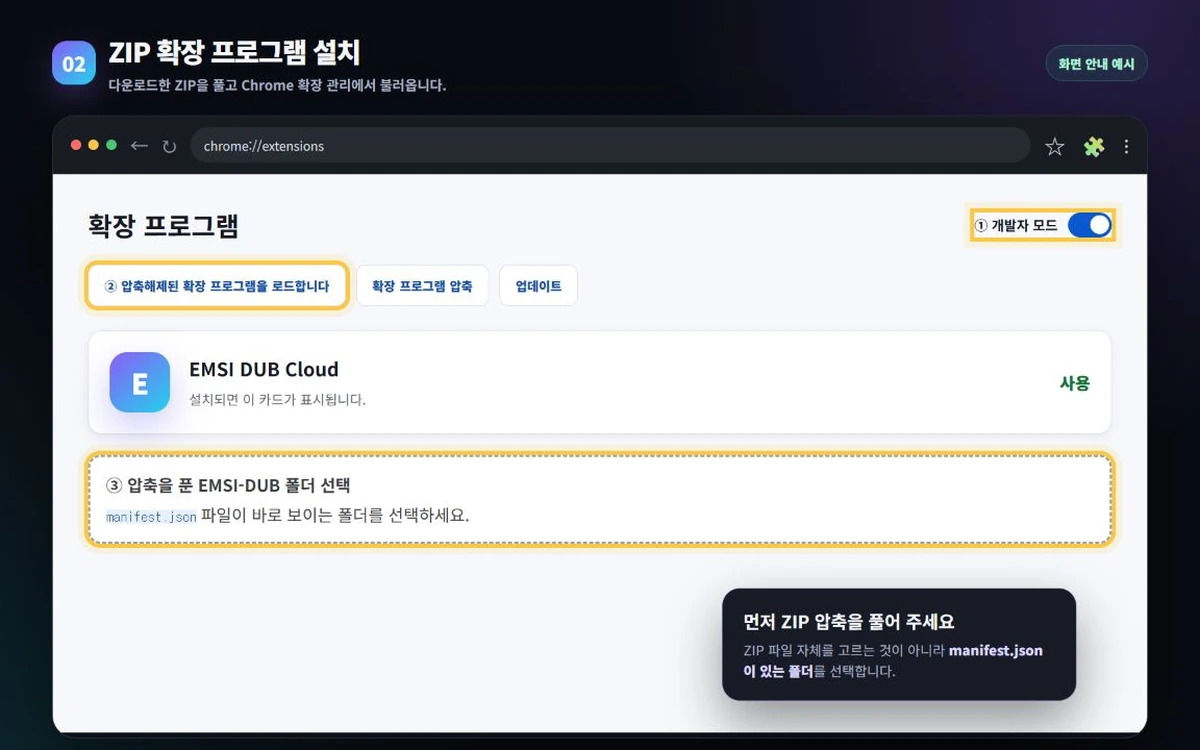
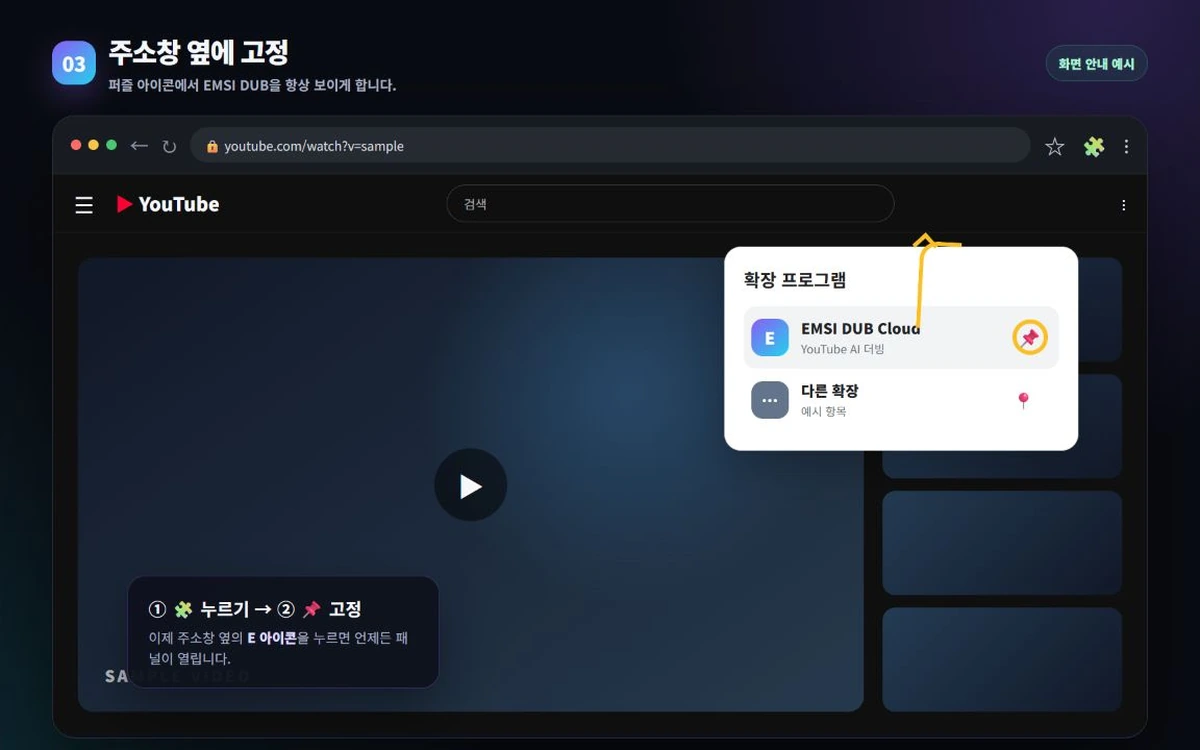
chrome://extensions에서 EMSI DUB Cloud가 켜져 있는지 확인합니다. 없으면 홈에서 Chrome 웹스토어에서 추가를 다시 누르세요. ZIP으로 설치했다면 압축을 푼 폴더를 개발자 모드로 다시 로드하세요. 설치돼 있지만 툴바에 없다면 퍼즐 메뉴에서 고정합니다.
“YouTube 영상을 열어 줘”라고 나와요
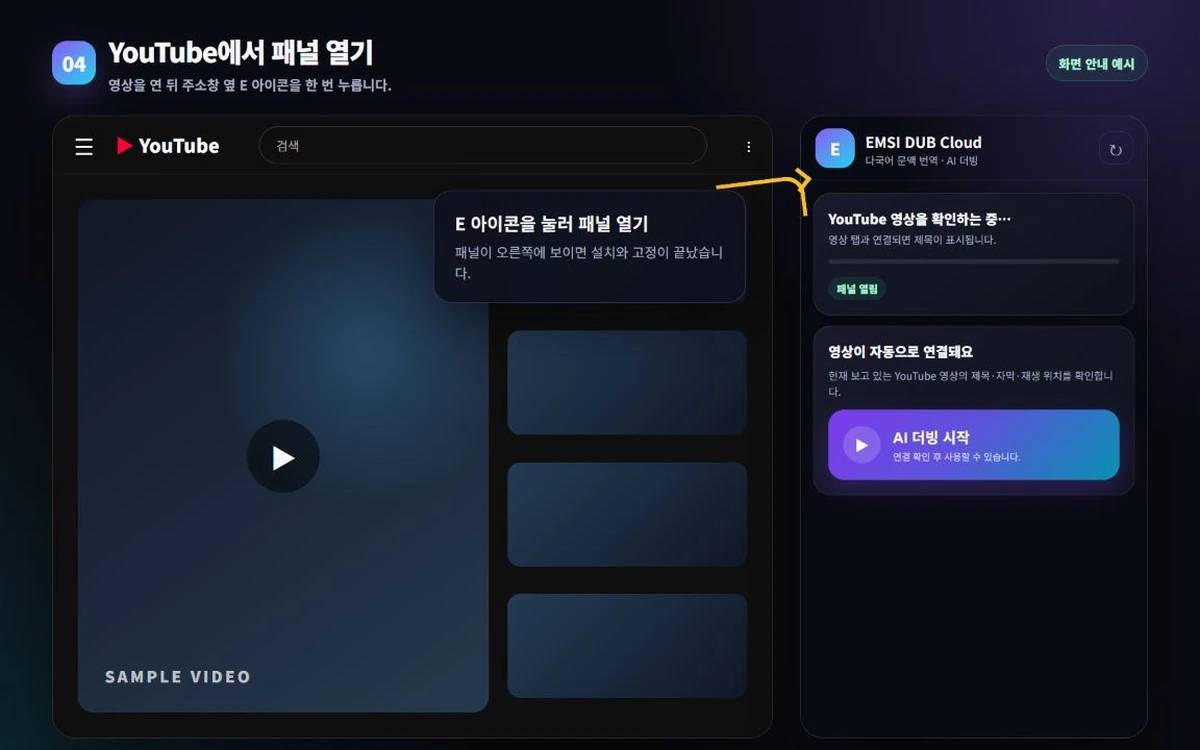
YouTube 홈·검색 목록이 아니라 실제 영상 재생 페이지를 여세요. YouTube 탭을 새로고침하고 영상을 한 번 재생한 뒤 EMSI DUB 아이콘을 다시 누릅니다.
로그인이나 로봇 확인이 반복돼요
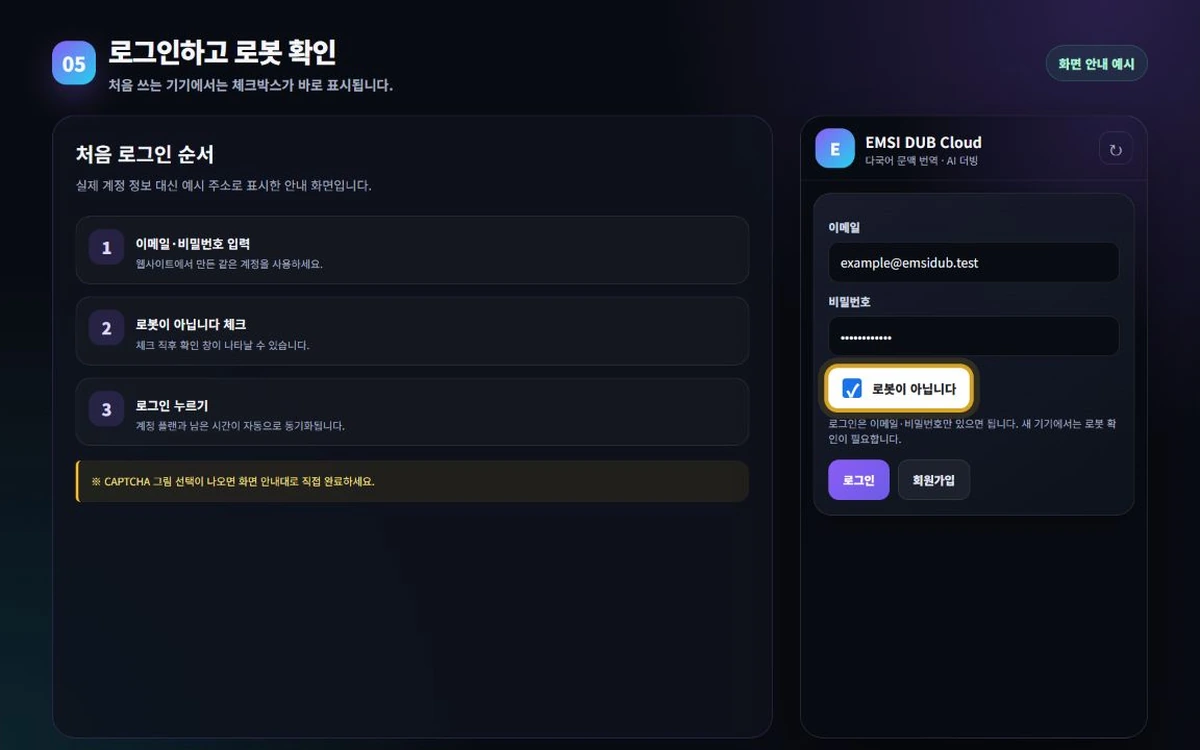
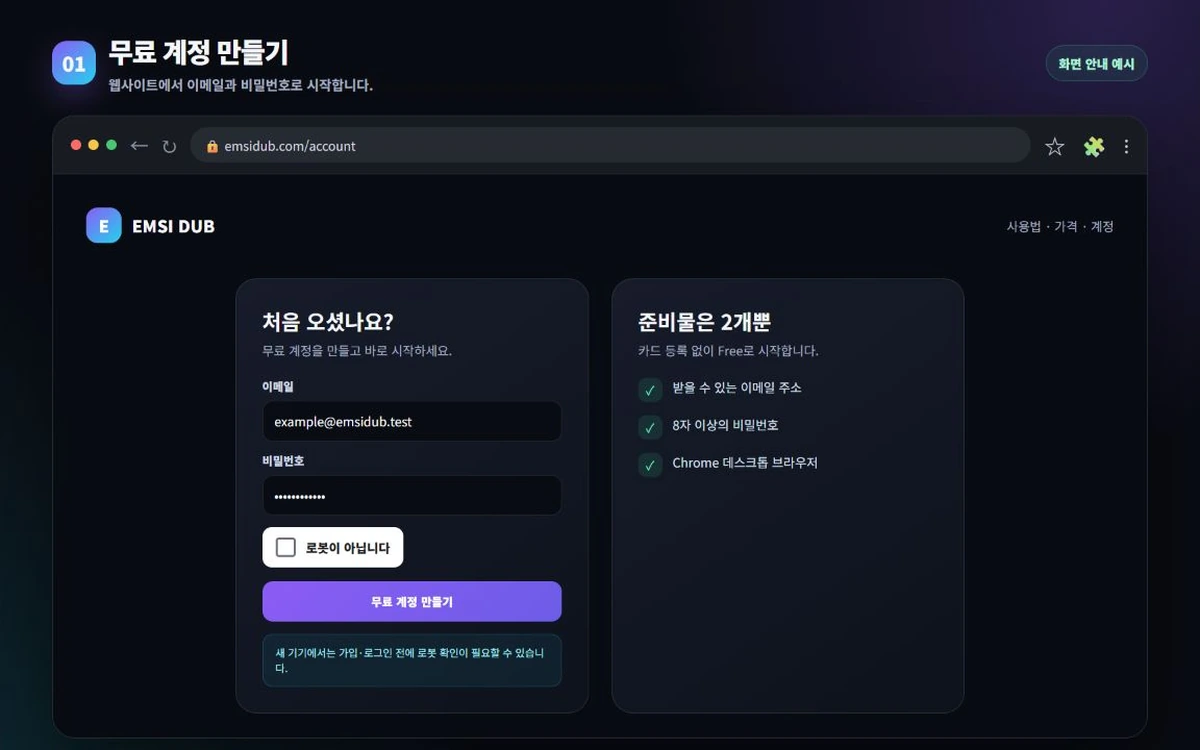
로봇이 아닙니다 확인란을 다시 체크하고 로그인합니다. 사이트와 확장의 이메일이 같은지 확인하세요. 계속되면 확장 카드의 새로고침을 누르고 제어창을 다시 엽니다.
내 요금제가 아니라 Free 제한이 보여요
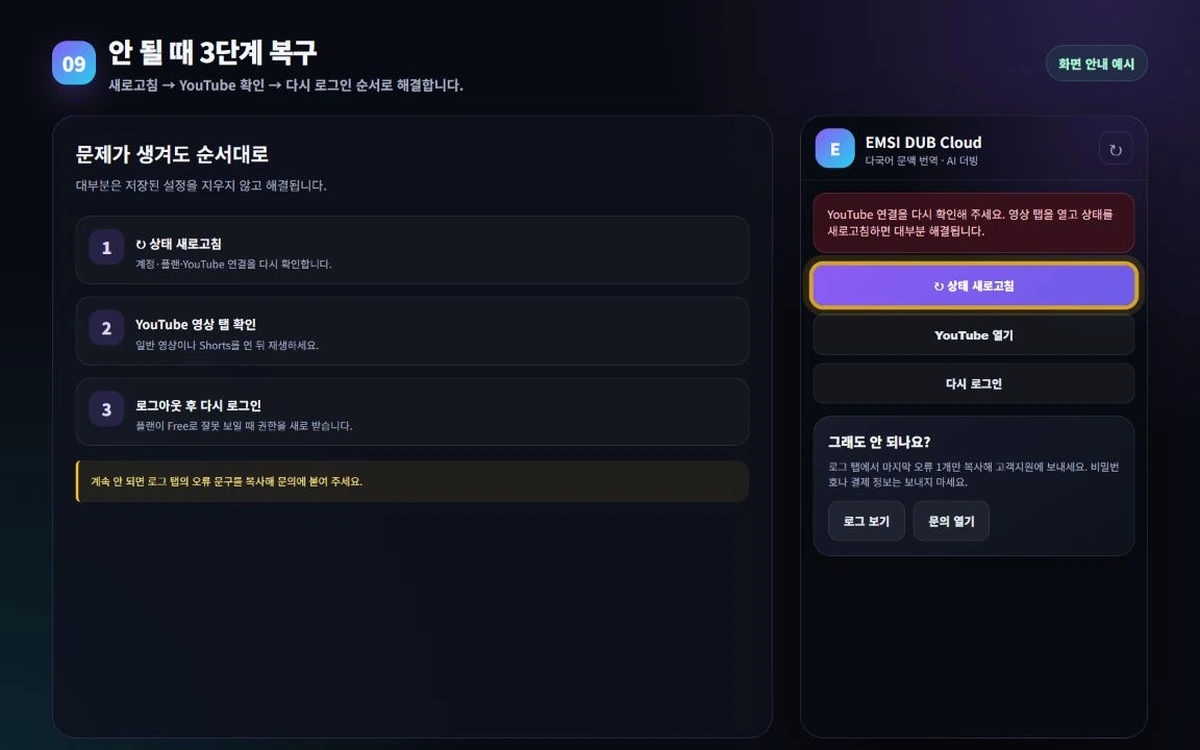
확장에서 로그아웃한 뒤 같은 유료 계정으로 다시 로그인하고, chrome://extensions의 EMSI DUB 카드와 YouTube 탭을 차례로 새로고침하세요. 제어창 위 요금제가 올바른지 확인한 뒤 다시 시작합니다.
번역 자막이 나오지 않아요
출력이 자막만 · 원문인지, 번역 보기가 꺼졌는지 확인합니다. Free라면 CC 자막이 있는 60분 이하 영상으로 먼저 시험하세요. 자막이 없는 영상은 요금제에 따라 STT가 필요합니다.
더빙 소리가 들리지 않아요
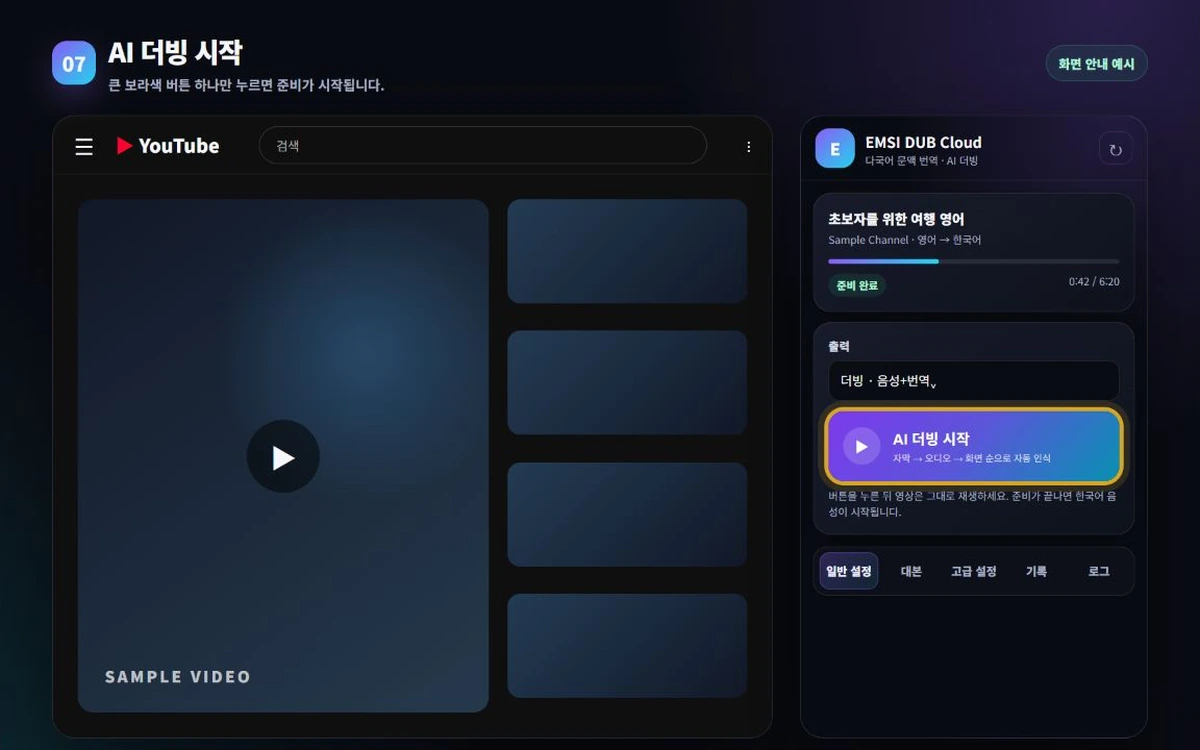
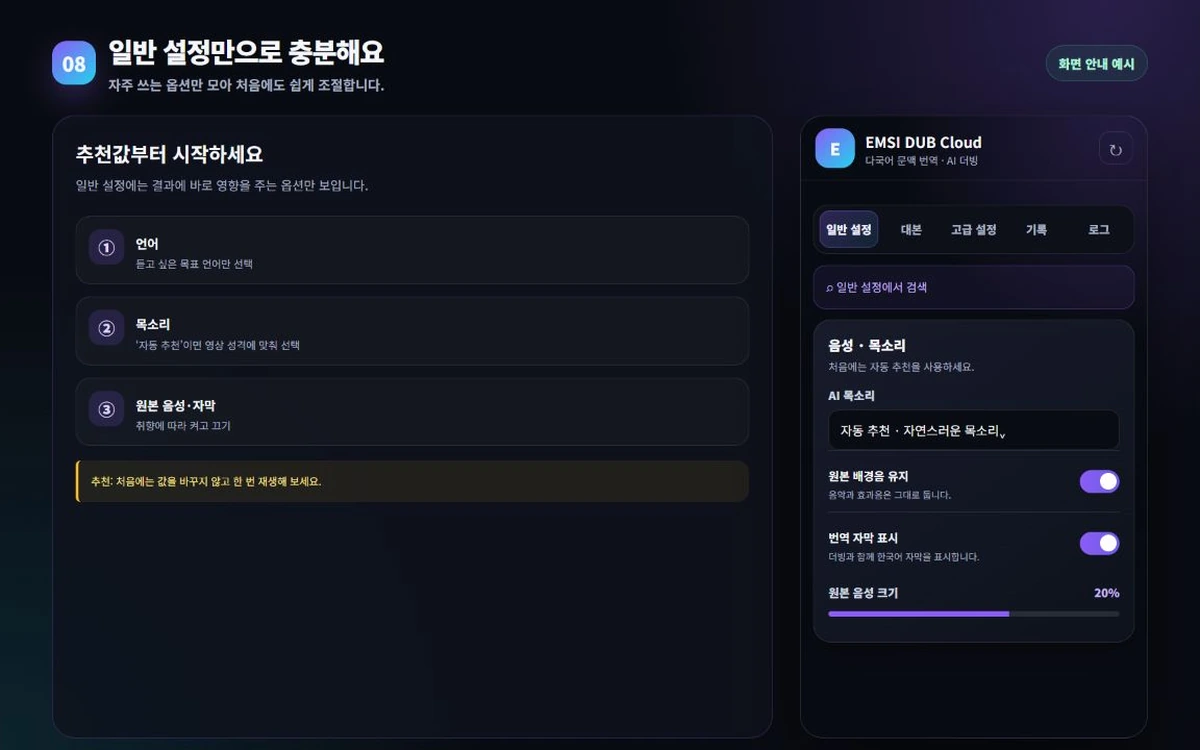
출력을 더빙 · 음성+번역으로 바꿉니다. YouTube 탭 음소거, 영상 음량, Windows 출력 장치를 확인한 뒤 일반 설정에서 다른 기본 목소리로 테스트하세요. 원본 영상 소리만 없으면 원본 오디오 처리도 확인합니다.
설정이 저장되지 않거나 되돌아와요
최신 확장인지 확인하고 카드의 새로고침을 누릅니다. 설정을 바꾼 뒤 제어창을 다시 열어 값이 남는지 확인하세요. 계속되면 설정 초기화 후 한 항목씩 바꾸고, 로그 탭의 마지막 오류 코드와 오류가 난 단계를 적어 신고해 주세요.
잠금 표시가 있어 선택할 수 없어요
현재 요금제에서 제공되지 않는 언어·모델·기능입니다. 요금제 비교에서 사용 가능한 범위를 확인하세요. 잠긴 항목 대신 현재 선택 가능한 추천값을 쓰면 됩니다.
로컬 AI가 연결되지 않거나 모델이 안 보여요
local_ai\start_windows.bat을 실행한 뒤 연결 테스트를 다시 누르세요. 실패하면 install_companion_windows.bat을 재실행합니다. 모델이 안 보이면 local_ai\models 바로 아래의 한 단계 폴더인지 확인하고 다시 스캔하세요.

 크게 보기
크게 보기